ईन्टरनेट संसारमा अनलाइन टि.भी च्यानल हेर्ने थुप्रै Software का साथसाथै साईटहरु पनि पाईन्छन । कुनै फ्री हुन्छ त कुनैको लागि पैसा तिर्नु पर्ने हुन्छ । यहाँ यस्तै फ्रीमा उपयोग गर्न पाइने एउटा software को बारे चर्चा गरिदैछ । "Readon TV Movie Radio Player" एउटा यस्तो फ्री Software हो जसको मद्तले तपाईंले संसार भरिका चुनिएका टि.भी प्रोग्रामहरु हेर्न र एफ.एम स्टेसनहरु सुन्न सक्नु हुनेछ । हुन त नेपालको सन्दर्भमा यो software त्यती उपयोगी नहोला किनकी यसको लागि उच्च गतीको ईन्टरनेट Connection को जरुरत पर्दछ तर जहाँ उच्च गतिको ईन्टरनेट Connection छ त्यहा यसमा उपलब्ध टि.भी च्यानलहरु बिना रुकावत मज्जाले हेर्न सकिन्छ ।
यसमा बिभिन्न देशका साथसाथै छिमेकी देश भारतका केही चर्चित टि.भी च्यानलहरु हेर्न सकिन्छ , नेपालका च्यानलको कुरा गर्नेहो भने यसमा अहिले सम्म ३ वोटा च्यानल मात्र add भएका छन जसमा सगरमाथा टि.भी, एन टि.भी र एन टि.भी प्लस । यो software को अरु खास बिशेषता भनेको यसमा टि.भी च्यानल तथा एफ.एम स्टेसन हेर्न र सुन्न मात्र हैन Record पनि गर्न सकिन्छ र यसका साथसाथै यसबाट Video Converter, Record Audio from pc, Rip Audio CD जस्ता काम पनि गर्न सकिन्छ । तपाईंहरु पनि एक चोटि यो Software Download गरी प्रयोग गरी किन नहेर्ने त ?
Software download को लागि यहाँ क्लिक गर्नुहोला
यो प्रोग्राम चलाऊनको लागि तपाईंको कम्प्युटरमा Dot Net Framework 3.5 वा त्यो भन्दा माथिको भर्सन Install हुनु जरुरी छ ।
Dot Net Framework 3.5 Download को लागि यहाँ क्लिक गर्नुहोला

Tuesday, 12 June 2012

कम्प्युटरको Desktop भरिएर हैरान हुनु भएको छ ? नचाहदा नचाहदै पनि आफ्नो Desktop मा कुनै प्रोग्रामको Shortcut वा प्रोग्रामहरुको लिन्क वा फाइल फोल्डरहरु राख्नै पर्ने बाध्यताको सामना गर्नु परेको छ ?
कम्प्युटरको Desktop भरिएर हैरान हुनु भएको छ ? नचाहदा नचाहदै पनि आफ्नो Desktop मा कुनै प्रोग्रामको Shortcut वा प्रोग्रामहरुको लिन्क वा फाइल फोल्डरहरु राख्नै पर्ने बाध्यताको सामना गर्नु परेको छ ?
सकेसम्म सबैले आफ्नो कम्प्युटरको Desktop सफा तर आफुले चाहेको प्रोग्राम अनी फोल्डरहरुको Shortcut लिन्क
सजिलै उपलब्ध होस् भन्ने नै चाहन्छन । तर यस्तै लिन्क अनी Shortcut हरुले गर्दा नै Desktop भरिएको हुन्छन र फोहर देखिने कुरा सामान्य नै हो । तर के यिनै Desktop को समस्या समाधान गर्ने कुनै Software को महसुस गर्नु भएको छ ?
अबस्य पनि सबैले चाहेको यो समस्या समाधानको लागि एउटा फ्री मा उपलब्ध यस्तो Software छ जसको मद्त बाट तपाईंले आफ्नो कम्प्युटरको Desktop सफा अनी आफुले चाहेको प्रोग्रामहरु , फाइलहरु अनी महत्वपूर्ण Shortcut हरु Mannage गरेर राख्न सक्नु हुनेछ । यहाँ अहिले यस्तै एउटा Software को बारे चर्चा गर्न लागिएको छ ।
Fanecs एउटा यस्तै समस्या समाधानको लागि बनेको Software हो जुन तपाईंले फ्री मा प्रयोग गर्न सक्नु हुन्छ । 9.03 mb मा उपलब्ध यो Software को मद्तले तपाईंले आफ्नो Desktop लाई राम्ररी Manage गर्न सक्नु हुनेछ । यो Software मा उपलब्ध Option हरु बाट तपाईंले आफ्नो Desktop लाई अझ धेरै राम्रो र सुबिधाजनक बनाउन सक्नु हुनेछ ।
सोच्नुहोस् तपाईं सँग धेरै Desktop Icon हरु छन , जुन तपाईंको लागि महत्वपूर्ण नै छन । यि Icon हरु हटाएमा तपाईंलाई आफ्नो चाहिने प्रोग्रामहरु सम्म पुग्न धेरै सर्च गर्नु पर्ने हुन्छ । यो Software को मद्त बाट तपाईंले यि सबै Icon हरुलाई सजिलै Mannage गर्न सक्नु हुनेछ र एक क्लिक बाट सबै Hide पनि गर्न सक्नु हुनेछ । आफुलाई चाहिने Icon , फोल्डर अनी प्रोग्रामहरुलाई आफुले चाहेको Box मा आफ्नो नाम दिएर समेटेर राखी आफ्नो Desktop बाट लुकाइ राख्न र आफ्नो माउसको Double क्लिक बाट Show गर्न सक्नु हुनेछ ।
Software को महत्वपूर्ण पक्ष :
@ Icon हरुलाई Categories अनुसार छुट्याएर राक्न सकिने
@ जती धेरै Icon हरु भए पनि Categories छुट्याएर राखे पछि Desktop सफा देखिने
@ सबै Icon हरुलाई सजिलै Double क्लिक बाट Hide गर्न सकिने
@ आफुले चाहेको जती Fences Creat गर्न सकिने
@ Creat गरेको Fancec हरुलाई आफुले चाहेको Size मा Drag गरेर मिलाउन सकिने
Software डाउनलोड गर्नको लागि यहाँ क्लिक गर्नुहोला
सकेसम्म सबैले आफ्नो कम्प्युटरको Desktop सफा तर आफुले चाहेको प्रोग्राम अनी फोल्डरहरुको Shortcut लिन्क
सजिलै उपलब्ध होस् भन्ने नै चाहन्छन । तर यस्तै लिन्क अनी Shortcut हरुले गर्दा नै Desktop भरिएको हुन्छन र फोहर देखिने कुरा सामान्य नै हो । तर के यिनै Desktop को समस्या समाधान गर्ने कुनै Software को महसुस गर्नु भएको छ ?
अबस्य पनि सबैले चाहेको यो समस्या समाधानको लागि एउटा फ्री मा उपलब्ध यस्तो Software छ जसको मद्त बाट तपाईंले आफ्नो कम्प्युटरको Desktop सफा अनी आफुले चाहेको प्रोग्रामहरु , फाइलहरु अनी महत्वपूर्ण Shortcut हरु Mannage गरेर राख्न सक्नु हुनेछ । यहाँ अहिले यस्तै एउटा Software को बारे चर्चा गर्न लागिएको छ ।
Fanecs एउटा यस्तै समस्या समाधानको लागि बनेको Software हो जुन तपाईंले फ्री मा प्रयोग गर्न सक्नु हुन्छ । 9.03 mb मा उपलब्ध यो Software को मद्तले तपाईंले आफ्नो Desktop लाई राम्ररी Manage गर्न सक्नु हुनेछ । यो Software मा उपलब्ध Option हरु बाट तपाईंले आफ्नो Desktop लाई अझ धेरै राम्रो र सुबिधाजनक बनाउन सक्नु हुनेछ ।
सोच्नुहोस् तपाईं सँग धेरै Desktop Icon हरु छन , जुन तपाईंको लागि महत्वपूर्ण नै छन । यि Icon हरु हटाएमा तपाईंलाई आफ्नो चाहिने प्रोग्रामहरु सम्म पुग्न धेरै सर्च गर्नु पर्ने हुन्छ । यो Software को मद्त बाट तपाईंले यि सबै Icon हरुलाई सजिलै Mannage गर्न सक्नु हुनेछ र एक क्लिक बाट सबै Hide पनि गर्न सक्नु हुनेछ । आफुलाई चाहिने Icon , फोल्डर अनी प्रोग्रामहरुलाई आफुले चाहेको Box मा आफ्नो नाम दिएर समेटेर राखी आफ्नो Desktop बाट लुकाइ राख्न र आफ्नो माउसको Double क्लिक बाट Show गर्न सक्नु हुनेछ ।
Software को महत्वपूर्ण पक्ष :
@ Icon हरुलाई Categories अनुसार छुट्याएर राक्न सकिने
@ जती धेरै Icon हरु भए पनि Categories छुट्याएर राखे पछि Desktop सफा देखिने
@ सबै Icon हरुलाई सजिलै Double क्लिक बाट Hide गर्न सकिने
@ आफुले चाहेको जती Fences Creat गर्न सकिने
@ Creat गरेको Fancec हरुलाई आफुले चाहेको Size मा Drag गरेर मिलाउन सकिने
Software डाउनलोड गर्नको लागि यहाँ क्लिक गर्नुहोला
Monday, 11 June 2012
G-Mail लाई अन्लाईन Hard Drive को रुपमा Use गर्नुहोस्
तपाईंहरु मध्य धेरैलाई थाहा छ जिमेल एउटा फ्री वेब मेल सर्भिस हो जसले अहिले सम्म २ गिगाबाइट फ्री स्पेस दिने गरेको छ तपाईंको ईमेल Inbox र Attachments को लागि । २ गिगाबाईट भनेको धेरै स्पेस हो र यदाकदा तपाइँले पनि सोच्नुभएको होला यत्रो २ गिगाबाइट स्थान के राखेर भर्ने होला ? अझ धेरैलाई त यत्रो स्पेस किन चाहियो र भन्ने पनि लागेको हुन सक्छ । तपाईंले पनि यस्तै सोच्नु भएको हो भने यसो गरे कसो होला कि जिमेल ले फ्री मा दिएको स्पेसलाई अनलाइन Hard Drive को रुपमा use गर्ने र आफुलाई चाहिने फाइलहरु त्यस्मा save गर्ने जुन आफुलाई चाहिएको बेलामा जहाँ जुन सुकै स्थानमा भए पनि ति फाइललाई सजिलै पाउने । यसो गर्न सकियो भने त important फाइलहरु एक ठाउँ बाट अर्को ठाउँमा लान PenDrive, सि.डि वा धेरैनै ठुलो फाइल छ भने ल्यापटप बोक्ने झन्झट बाट मुक्त भईने भयो नि हैन र ?
हामीले सजिलै आफ्नो जिमेल अकाउन्टमा भएको फ्री स्पेसलाई Online Hard Drive को रुपमा use गर्न सक्छौ ।
कसरी ? भन्ने बारे मैले तल चर्चा गर्न लागेको छु ।
यसको लागि तपाईंहरुले एउटा सानो आकारको एउटा software इन्स्टल गर्नुपर्ने हुन्छ र यो software इन्स्टल गरीसकेपछि तपाइँको कम्प्युटरको My Computer आइकनभित्र सी, डी, ई जस्ता हार्ड ड्राइभ जस्तै गरी जी मेल ड्राइभ पनि देखिनेछ ।
अब अरु drive हरुमा जस्तै आफुलाई चाहिने फाइलहरु त्यहा copy paste वा Drag Drop गर्नुहोस् । फाइल upload हुँदा यस्तो देखिनेछ ।
Software Download गर्न यहाँ क्लिक गर्नुहोला
software install गरी सकेपछि तपाईंको जिमेल account मा पनि थोरै परिवर्तन गर्नुहोला त्यसको लागि तलको Step अनुसार गर्नुहोला ।
१) सबैभन्दा पहिला तपाईंहरुको जिमेल account हुनु जरुरी छ, यदि छैन भने account बनाउनुहोस् र छ भने लग अन गर्नुहोस् ।
२) अब त्यहा Create a filter लिन्कमा क्लिक गर्नुहोस् जुन Search the Web बटन सँगै छ ।
३) Subject मा GMAILFS राखीदिनुहोस् र next बटनमा क्लिक गर्नुहोस् ।
४) Skip the Inbox (Archive it) भएको चेक बक्समा tick लगाइदिनुहोस् र Create Filter बटनमा क्लिक गर्नुहोस् ।
बस जिमेलमा गर्नु पर्ने काम सकियो, अब तपाईंले Gmail Drive मा upload गर्नु भएको फाइलहरु automatically तपाईंको inbox बाट bypass भएर Archive मा save हुन पुग्छ । Archive मा save भएको फाइललाई हेर्नको लागि त्यहा भएको All Mail लिन्कमा जानुहोस् अथवा माथिको सर्च बक्समा सिधै GMAILFS टाईप गरेर search mail बटनमा क्लिक गर्नुहोस् त्यहा उक्त फाइल हरु एट्याचमेन्टका रुपमा त्यहाँ बसिरहेको हुन्छ । ति फाईलहरुलाई तपाईंले आफुलाई चाहिएको बेलामा जहाँ जुन सुकै स्थानमा भए पनि सजिलै Download गर्न सक्नु हुन्छ ।
हामीले सजिलै आफ्नो जिमेल अकाउन्टमा भएको फ्री स्पेसलाई Online Hard Drive को रुपमा use गर्न सक्छौ ।
कसरी ? भन्ने बारे मैले तल चर्चा गर्न लागेको छु ।
यसको लागि तपाईंहरुले एउटा सानो आकारको एउटा software इन्स्टल गर्नुपर्ने हुन्छ र यो software इन्स्टल गरीसकेपछि तपाइँको कम्प्युटरको My Computer आइकनभित्र सी, डी, ई जस्ता हार्ड ड्राइभ जस्तै गरी जी मेल ड्राइभ पनि देखिनेछ ।
अब अरु drive हरुमा जस्तै आफुलाई चाहिने फाइलहरु त्यहा copy paste वा Drag Drop गर्नुहोस् । फाइल upload हुँदा यस्तो देखिनेछ ।
Software Download गर्न यहाँ क्लिक गर्नुहोला
software install गरी सकेपछि तपाईंको जिमेल account मा पनि थोरै परिवर्तन गर्नुहोला त्यसको लागि तलको Step अनुसार गर्नुहोला ।
१) सबैभन्दा पहिला तपाईंहरुको जिमेल account हुनु जरुरी छ, यदि छैन भने account बनाउनुहोस् र छ भने लग अन गर्नुहोस् ।
२) अब त्यहा Create a filter लिन्कमा क्लिक गर्नुहोस् जुन Search the Web बटन सँगै छ ।
३) Subject मा GMAILFS राखीदिनुहोस् र next बटनमा क्लिक गर्नुहोस् ।
४) Skip the Inbox (Archive it) भएको चेक बक्समा tick लगाइदिनुहोस् र Create Filter बटनमा क्लिक गर्नुहोस् ।
बस जिमेलमा गर्नु पर्ने काम सकियो, अब तपाईंले Gmail Drive मा upload गर्नु भएको फाइलहरु automatically तपाईंको inbox बाट bypass भएर Archive मा save हुन पुग्छ । Archive मा save भएको फाइललाई हेर्नको लागि त्यहा भएको All Mail लिन्कमा जानुहोस् अथवा माथिको सर्च बक्समा सिधै GMAILFS टाईप गरेर search mail बटनमा क्लिक गर्नुहोस् त्यहा उक्त फाइल हरु एट्याचमेन्टका रुपमा त्यहाँ बसिरहेको हुन्छ । ति फाईलहरुलाई तपाईंले आफुलाई चाहिएको बेलामा जहाँ जुन सुकै स्थानमा भए पनि सजिलै Download गर्न सक्नु हुन्छ ।
computer knowlage
ईन्टरनेट संसारमा अनलाइन टि.भी च्यानल हेर्ने थुप्रै Software का साथसाथै साईटहरु पनि पाईन्छन । कुनै फ्री हुन्छ त कुनैको लागि पैसा तिर्नु पर्ने हुन्छ । यहाँ यस्तै फ्रीमा उपयोग गर्न पाइने एउटा software को बारे चर्चा गरिदैछ । "Readon TV Movie Radio Player" एउटा यस्तो फ्री Software हो जसको मद्तले तपाईंले संसार भरिका चुनिएका टि.भी प्रोग्रामहरु हेर्न र एफ.एम स्टेसनहरु सुन्न सक्नु हुनेछ । हुन त नेपालको सन्दर्भमा यो software त्यती उपयोगी नहोला किनकी यसको लागि उच्च गतीको ईन्टरनेट Connection को जरुरत पर्दछ तर जहाँ उच्च गतिको ईन्टरनेट Connection छ त्यहा यसमा उपलब्ध टि.भी च्यानलहरु बिना रुकावत मज्जाले हेर्न सकिन्छ ।
यसमा बिभिन्न देशका साथसाथै छिमेकी देश भारतका केही चर्चित टि.भी च्यानलहरु हेर्न सकिन्छ , नेपालका च्यानलको कुरा गर्नेहो भने यसमा अहिले सम्म ३ वोटा च्यानल मात्र add भएका छन जसमा सगरमाथा टि.भी, एन टि.भी र एन टि.भी प्लस । यो software को अरु खास बिशेषता भनेको यसमा टि.भी च्यानल तथा एफ.एम स्टेसन हेर्न र सुन्न मात्र हैन Record पनि गर्न सकिन्छ र यसका साथसाथै यसबाट Video Converter, Record Audio from pc, Rip Audio CD जस्ता काम पनि गर्न सकिन्छ । तपाईंहरु पनि एक चोटि यो Software Download गरी प्रयोग गरी किन नहेर्ने त ?
Software download को लागि यहाँ क्लिक गर्नुहोला
यो प्रोग्राम चलाऊनको लागि तपाईंको कम्प्युटरमा Dot Net Framework 3.5 वा त्यो भन्दा माथिको भर्सन Install हुनु जरुरी छ ।
Dot Net Framework 3.5 Download को लागि यहाँ क्लिक गर्नुहोला
यसमा बिभिन्न देशका साथसाथै छिमेकी देश भारतका केही चर्चित टि.भी च्यानलहरु हेर्न सकिन्छ , नेपालका च्यानलको कुरा गर्नेहो भने यसमा अहिले सम्म ३ वोटा च्यानल मात्र add भएका छन जसमा सगरमाथा टि.भी, एन टि.भी र एन टि.भी प्लस । यो software को अरु खास बिशेषता भनेको यसमा टि.भी च्यानल तथा एफ.एम स्टेसन हेर्न र सुन्न मात्र हैन Record पनि गर्न सकिन्छ र यसका साथसाथै यसबाट Video Converter, Record Audio from pc, Rip Audio CD जस्ता काम पनि गर्न सकिन्छ । तपाईंहरु पनि एक चोटि यो Software Download गरी प्रयोग गरी किन नहेर्ने त ?
Software download को लागि यहाँ क्लिक गर्नुहोला
यो प्रोग्राम चलाऊनको लागि तपाईंको कम्प्युटरमा Dot Net Framework 3.5 वा त्यो भन्दा माथिको भर्सन Install हुनु जरुरी छ ।
Dot Net Framework 3.5 Download को लागि यहाँ क्लिक गर्नुहोला
Friday, 8 June 2012
कम्प्युटर बाट डिलिट फाइल गर्नुहोस रिकबर
कहिले कहिँ गल्ति ले पिसी बाट कोहि फाइल या फोल्डर डिलिट भयो भने
नाआत्तिनुस केहि फ्री सोफ्ट्वेर को मदत ले रिकबर गर्न सकिन्छ । कहिले कहिँ
हाम्रो गल्ति ले या लापरबाही ले पिसी बाट कोहि फाइल या फोल्डर हुन्छ र
जब त्यो फाइल को जरुरत पर्छ हामीहरु पुरा पिसी लाई खगाल्छौ तर त्यो
मिल्दैन । बास्तव मा केहो भने रिसैकिल बिन बाट फाइल डिलिट भएपनि फाइल हार्ड
डिस्क मा सेव रहन्छ र त्यो तव सम्म हार्ड डिस्क मा हिडन फर्मेट मा रहन्छ
जब तक पिसी लाई अर्को फाइल लाई सेव गर्न को लागि स्पेस को जरुरत पर्दैन ।
सामान्य हालत मा एस्तो बहुत कम हुन्छ किनकि हार्ड डिस्क मा पहिले दिखी नै
काफी स्पेस खाली रहेको हुन्छ अनि नया फाइल सेव गर्न को लागि स्पेस को कमि
हुदैन । इन्टरनेट मा येस्तै केहि फ्री सोफ्ट्वेर उपलब्द छन जसको मदत ले
तपाई आफ्नो हराएको डाटा लाई वापस पाउन सक्नु हुन्छ ।
Minitool Power Data Recover
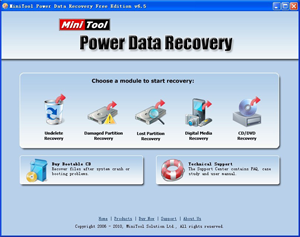
Recuva
यो software मा मिनीटूल जस्ता एडभन्स टिचर हरु
छैनन् तर यो एकदमै छिटो छरितो फाइल लाई रिकावर गरिदिन्छ अधिक तर पिसी ले
दिलित गरेको फाइल को नाम बदल्दिन्छ तै पनि यो software फाइल लाई आरामै संग
रिकाबर गरिदिन्छ ।

तपाई येसलाई येहा बाट download गर्न सक्नुहुन्छ


PC INSPECTOR
यो
अटोमेटिक पार्टीसंस् बाट फाइल खोज्न सुरु गर्दछ । एसको अलावा क्केही कारण
ले बूट सेक्क्टर अनि फैट सिस्टम क्षतिग्रस्त भएको भए पनि यो आफ्नो काम
गर्न सुरु गर्दछ । यस मा एक स्पेसल रिकबरी फक्न्संस छ । जो कुनै पनि डिस्क
फर्मेट लाइ सपोर्ट गर्दछ । तपाई एस्लाई यहाँ बाट download गर्न सक्नु हुन्छ ।
* * * * * *
Internet Explorer को Title
चेन्ज गर्ने तरिका
१ Start > Run > रत्यहाँ gpedit.msc टाईप गर्नुहोस् ।
२ त्यहाँ user configuration >WindowsSettings > Internet Explorer Maintainance > Browser User Interface र
Browser Title लाई Double क्लिक गर्नुहोस् ।
३ Costomize Title Bars लाई Activate गर्नुहोस् र title Bar Text मा केही टाईप गर्नुहोस् ,जे टाईप
गर्नु भए पनि हुन्छ केही फरक पर्दैन जस्तै :JHAPA टाईप गर्नुहोस्र ओके गर्नुहोस् ।
४ अब gpedit.msc लाई बन्द गरी दिनुहोस् ।
५ फेरी Start > Run > र त्यहा टाईप गर्नुहोस् regedit
६ HKEY_CURRENT_USER\Software\Microsoft \Internet Explorer\Main सम्म जानुहोस् ।
७ अब दाँया तिर WindowTitle कि खोज्नुहोस् र त्यसमा डबल क्लिक गर्नुहोस् त्यहा तपाईंले
Value Data मा Microsoft Internet Explorer Provided by JHAPA लेखेको पाउनु हुनेछ ।
८ अब त्यसलाई मेटेर तपाईंलाई के लेख्न मन छ
त्यो लेख्नुहोस् , यहाँ तपाईंले जे लेख्नु हुन्छ त्यो तपाईंको Internet Explorer को title bar मा display हुन्छ ।
९ अब regedit लाई बन्द गरिदिनुहोस् ।
१० अब Internet Explorer खोलेर हेर्नुहोस् ... WinXp security : यदि तपाईंले step १ देखी ३
सम्म गर्नु भएन भने तपाईंले Window Title कि भेट्टाउन सक्नु हुन्न । ₹ Microsoft Word मा यस्तो किन हुन्छ
Bill Gates लाई पनि थाहा छैनकि Word मा किन यस्तो हुन्छ तपाईं पनि एक चोटि आँफै ट्राइ गरेर हेर्ने
कि ?
१ Microsoft Word
खोल्नुहोस्
२ त्यहा तल लेखिएको टेक्स्ट लाई कपि गरी पेस्ट गरिदिनुहोस् =rand(200,99)
३ अब Enter हान्नुहोस् ।
४ हेर्नुहोस् के हुन्छ ....₹ तपाईंले तल दिईएको कुनै पनि नामको फोल्डर बनाउन सक्नु हुन्न ।
CON, PRN, AUX, CLOCK$,
NUL, COM1, COM2,
COM3, COM4, COM5, COM6,
COM7, COM8,
COM9, LPT1, LPT2, LPT3,
LPT4, LPT5, LPT6,
LPT7, LPT8, LPT9
सक्नु हुन्छ ? एक चोटि ट्राइ गरेर हेर्नुहोस् न त
१ . कुनै नयाँ फोल्डर बनाउनु होस्
२ अब उक्त फोल्डरलाई Right क्लिक गर्नुहोस् र rename गर्नुहोस्
३ rename गर्दा Num Luck on गर्नुहोस् र Alt कि press गरेर 255 लेख्नुहोस्
४ अब माथि लेखिएका कुनै नाम टाईप गर्नुहोस् अघि बनाउन नसकेको माथि उल्लेखि कुनै पनि नामक फोल्डर अब बनाउन सक्नु भयो होला
* * * * * *
कम्प्युटर सम्भंधि केहि युजफुल ट्रिकहरु
Internet Explorer को Title
चेन्ज गर्ने तरिका
१ Start > Run > रत्यहाँ gpedit.msc टाईप गर्नुहोस् ।
२ त्यहाँ user configuration >WindowsSettings > Internet Explorer Maintainance > Browser User Interface र
Browser Title लाई Double क्लिक गर्नुहोस् ।
३ Costomize Title Bars लाई Activate गर्नुहोस् र title Bar Text मा केही टाईप गर्नुहोस् ,जे टाईप
गर्नु भए पनि हुन्छ केही फरक पर्दैन जस्तै :JHAPA टाईप गर्नुहोस्र ओके गर्नुहोस् ।
४ अब gpedit.msc लाई बन्द गरी दिनुहोस् ।
५ फेरी Start > Run > र त्यहा टाईप गर्नुहोस् regedit
६ HKEY_CURRENT_USER\Software\Microsoft \Internet Explorer\Main सम्म जानुहोस् ।
७ अब दाँया तिर WindowTitle कि खोज्नुहोस् र त्यसमा डबल क्लिक गर्नुहोस् त्यहा तपाईंले
Value Data मा Microsoft Internet Explorer Provided by JHAPA लेखेको पाउनु हुनेछ ।
८ अब त्यसलाई मेटेर तपाईंलाई के लेख्न मन छ
त्यो लेख्नुहोस् , यहाँ तपाईंले जे लेख्नु हुन्छ त्यो तपाईंको Internet Explorer को title bar मा display हुन्छ ।
९ अब regedit लाई बन्द गरिदिनुहोस् ।
१० अब Internet Explorer खोलेर हेर्नुहोस् ... WinXp security : यदि तपाईंले step १ देखी ३
सम्म गर्नु भएन भने तपाईंले Window Title कि भेट्टाउन सक्नु हुन्न । ₹ Microsoft Word मा यस्तो किन हुन्छ
Bill Gates लाई पनि थाहा छैनकि Word मा किन यस्तो हुन्छ तपाईं पनि एक चोटि आँफै ट्राइ गरेर हेर्ने
कि ?
१ Microsoft Word
खोल्नुहोस्
२ त्यहा तल लेखिएको टेक्स्ट लाई कपि गरी पेस्ट गरिदिनुहोस् =rand(200,99)
३ अब Enter हान्नुहोस् ।
४ हेर्नुहोस् के हुन्छ ....₹ तपाईंले तल दिईएको कुनै पनि नामको फोल्डर बनाउन सक्नु हुन्न ।
CON, PRN, AUX, CLOCK$,
NUL, COM1, COM2,
COM3, COM4, COM5, COM6,
COM7, COM8,
COM9, LPT1, LPT2, LPT3,
LPT4, LPT5, LPT6,
LPT7, LPT8, LPT9
सक्नु हुन्छ ? एक चोटि ट्राइ गरेर हेर्नुहोस् न त
१ . कुनै नयाँ फोल्डर बनाउनु होस्
२ अब उक्त फोल्डरलाई Right क्लिक गर्नुहोस् र rename गर्नुहोस्
३ rename गर्दा Num Luck on गर्नुहोस् र Alt कि press गरेर 255 लेख्नुहोस्
४ अब माथि लेखिएका कुनै नाम टाईप गर्नुहोस् अघि बनाउन नसकेको माथि उल्लेखि कुनै पनि नामक फोल्डर अब बनाउन सक्नु भयो होला
FACEBOOK KNOWLAGE
 तपाई साइबर कफे या कलेज मा फेसबुक खोलेर साइन आउट गर्न भुल्नु भो जसलाई misuses
गरिदिने सम्भावना धेरै हुन्छ ,अब के गर्ने त एस्तो सिचुएसन मा । म तपाइँ
हरु लाइ केहि सिम्पल स्टेप हरु बताउदै छु जसलाई फलो गरेर एस्तो सम्भावना
बाट बच्न सक्नुहुन्छ
तपाई साइबर कफे या कलेज मा फेसबुक खोलेर साइन आउट गर्न भुल्नु भो जसलाई misuses
गरिदिने सम्भावना धेरै हुन्छ ,अब के गर्ने त एस्तो सिचुएसन मा । म तपाइँ
हरु लाइ केहि सिम्पल स्टेप हरु बताउदै छु जसलाई फलो गरेर एस्तो सम्भावना
बाट बच्न सक्नुहुन्छ जसको लागि निम्न स्टेप फलो गर्नुस .....
- स्टेप one > आफ्नो होम कम्प्युटर बाट लोग इन गर्नु होस् |
- स्टेप two > account setting मा क्लिक गर्नुहोस।
- स्टेप three > बाया हात तिर रहेको security setting लाइ चुन्नुहोस जसमा निम्न अप्सन देखिने छन्
Login Notifications Login notifications are disabled. Edit
App Passwords You haven't created App Passwords. Edit
Recognized Devices No recognized devices. Edit
Active Sessions Logged in from ..............other locations. Ediit
जस मध्धे Active Sessions लाइ सेलेक्ट गरेर Ediit अप्सन मा क्लिक गर्नु होस् अनि End Activity मा क्लिक गर्नु होस् now your facebook account is safe .....
कसरी गर्ने त ब्लैंक स्टेटस अपडेट
यो एकदम सजिलो छ तल दिएका लाइन हरु लाई राम्ररी पढ्नुहोस तपाई सजिलै संग गर्न सक्नुहुन्छ
- यो कोड "@[0:0: ]" लाई कपि गर्नुहोस (इन्वरटेड कामा लाई छोडेर )
- आफ्नो फेसबुक प्रोफाइल म जानुहोस अनि पेस्ट गर्नु होस्।
- अनि शेयर गर्नु होस् अनि हेर्नुस जादु ।
- अब तपाइको स्टेटस अपडेट भएको छ
- जसमा कोइ म्यासेज छैन तेहा मात्र लाइक अनि कमेन्ट को मात्रै लिंक देखिने छ * * * * * * *
तपाई पनि
कमेन्ट त् गर्नुहुन्छ होला साथी हरु को वाल पोस्ट अनि फोटो हरु मा के तपाई
जस्ट फन को लागि ब्लैंक कोमेंट गरे साथी हरु लाई अचम्म पार्न चाहनुहुन्छ ,
चाहनुहुन्छ भने निम्न स्टेप्स फोलो गर्नुस
- जो साथी को फोटो मा या स्टेटस ब्लैंक कमेन्ट गर्न चाहनुन्छ उसको कमेन्ट बोक्स मा जानुस ।
- एउटा हात ले alt दबाउनुस अनि अर्को हात ले 0173 टाईप गर्नुस अनि enter press गर्नुस (दुवै काम एकै साथ हुनुपर्ने छ )
- दयाट्स ऑल ।
- अब तेहा मात्र तपाइको नाम मात्रै देखिने छ ।
एकै कम्प्युटरबाट एक्सेस गरौ अर्को कम्प्युटर को डाटा लाई
 |
| Team viewer |
एक्सेस गर्ने ट्रिक को बारेमा जानकारी गराउदै छु ।
यो सफ्टवेरको नामयसको नाम Teamviewer हो Remot controlभन्दा पनि फरक नपर्ला र
तपाइंले फ्री मा भिडियो कलअडियो कल अनि संदेशहरुआदान प्रदान गर्नुहुन्छ
त्यस्तै यो पनि एउटा फ्री मा आफुकुनै पनि ठाउँमा बसेर साथीको घर परिवारको अथवा अफिस को कम्प्युटर
तपाईं कुनै पनि ठाउँमा बसेर चलाउनसक्नुहुन्छ मतलब यदी तपाईं काठमान्डूमा हुनुहुन्छ र
हजुरको अफिस गोरखामा छ तपाई लाई जरुरि फाइल या डाटा चाहियको छ अब के गर्ने यदी त्यतिबेला Team
viewer softwer भैदिएको भए यो दुख नहुने थियो होला यसको जति चर्चा गर्यो त्यति नैलामो फाइदाको कहानी छ त्यसैले आउनुसकसरी प्रयोग गर्ने तयो सफ्टवेर
१. यदी तपाईंसंग
यो सफ्टवेर छैन भनेयहाँ गएर Start full version it's free! मा क्लिक गरेर डाउनलोड गर्नुहोस
२. र त्यो सफ्टवेरलाई आफ्नो कम्प्युटरमा Install गर्नुहोला सजिलो छ एस्लाई सजिलै Install गर्न सक्नुहुन्छ
३. अब त्यो सफ्टवेरलाईखोल्नुस अनि कुन कम्प्युटरलाई तपाईंRemote Control गर्दैहुनुहुन्छत्यसकम्प्युटरको ID Partner
ID मा दबाउनुहोस
नोट : याद गर्नुहोला Team viewer सफ्टवेर तपाईंसंग मात्रै भएर हुँदैनदुवैतिर हुनुपर्दछ
र जो कम्प्युटर को डाटा एक्सेस गर्न चाहनु हुन्छ तेस्को पस्वोर्ड पनि थाहा हुनुपर्छ
४. अब तपाईं कुनै पनि ठाउमा बसेरजो अर्को कम्प्युटरआफ्नो हातले कन्ट्रोल
गर्न सक्नुहुन।
DO YOU KNOW ..........................??????
कसरि पठाउने त विभिन्न स्माइलि आइकन हरु तलको कोड़ हरु लाइ कपि गरेर आफ्नो म्यासेज बोक्स पेस्ट गर्नुस 
| Smile |  | :) or :-) or :] or =) | |||
| Frown |  | :( or :-( or :[ or =( | |||
| Tongue |  | :p or :-p or =P | |||
| Grin |  | :D or :-D or =D | |||
| Gasp |  | :O or :-O or :o or :-o | |||
| Wink |  | ;) or ;-) | |||
| Glasses |  | 8) or 8-) or B) or B-) | |||
| Sunglasses |  | 8| or 8-| or B| or B-| | |||
| Grumpy |  | >:( or >:-( | |||
| Unsure |  | :/ or :-/ or :\ or :-\ | |||
| Cry |  | :'( | |||
| Devil |  | 3:) or 3:-) | |||
| Angel |  | O:) or O:-) | |||
| Kiss |  | :* or :-* | |||
| Heart |  | <3 | |||
| Kiki |  | ^_^ | |||
| Squint |  | -_- | |||
| Confused |  | O.o or o.O | |||
| Upset |  | >:O or >:-O or >:o or >:-o | |||
| Pacman |  | :v | |||
| Colon Three |  | :3 | |||
| Robot * |  | :|] | |||
| Putnam * |  | :putnam: | |||
| Shark * |  | (^^^)
|


Subscribe to:
Posts (Atom)